
outertuneアプリダウンロード 2026
(オフィシャル・バージョン)

2026年にOutertuneのようなアプリがあれば、広告に邪魔されることなくお気に入りの曲にアクセスでき、Android携帯で没入感のある音楽ストリーミング体験ができるからだ。.

長年の音楽愛好家ですか?そしてまた、あなたに最高の広告なしの音楽ストリーミング、追跡なし、オープンソースを提供するアプリを探しています。あなたの答えが両方の質問にイエスであれば、心配しないでください、Davide Garberiはあなたの要求を聞いて、Outertuneと呼ばれる次のレベルのアプリを開発しました。.
Outertuneとは?
アウトチューン が2024年7月4日に発表したアプリである。 ダビデ・ガルベリ Innertuneは、広告なしで音楽をストリーミングでき、好きな曲をダウンロードするオプションも提供している。基本的にはInnertuneのアップグレード版で、Material UIをベースにしており、より表現力豊かなUIと色の組み合わせを提供している。それとは別に、Outertuneはローカルオーディオファイルプレーヤーとしても動作し、FLACなどの多くのオーディオファイル形式をサポートしています。.
現在、ダビデ・ガルベリによると、OutertuneはAndroidバージョン8.0以上のデバイスでより良く動作するが、Outertuneの現在のバージョンはバージョン7でも動作するが、Android 7.0またはそれ以下のバージョンを実行しているデバイスを使用しているユーザーに対する開発者サポートはない。.
Outertuneアプリ情報
| アプリ名 | アウトチューン |
| バージョン | 0.10.1-b |
| アプリサイズ | 27.3 & 9.61 MB |
| オペレーティングシステム | アンドロイド 7 .0+ |
| 発売日 | 4-7-2024 |
| 最終更新 | 28-3-2026 |
| カテゴリー | オーディオ |
| ダウンロード | 34,99,251+ |
| 評価 | 4.9/5.0 |
なぜOutertuneを使うのか?
Outertuneのようなアプリを使うかどうかは選択の自由であり、誰もそれを強制することはできない。しかし、このアプリを使うことを納得させるポイントをいくつか紹介しよう。もし、あなたの音楽のニーズをすべて満たすことができるアプリが欲しいのであれば、私の友人であるOutertuneはそれだけの価値がある。.
定期的に曲を聴かず、ビデオで曲を見ることを好むなら、Outertuneは理想的な選択ではない。.
しかし、あなたがOutertuneを試してみたいが、その作業に関して疑問を持っている場合は、この記事では、その機能、および他のすべての詳細な説明を持っている、それを読んでください。.
もうひとつ、Outertuneのオープンソースポリシーは、より安全で信頼できるものであり、Githubで4.8kの星を獲得していることから、ユーザーの信頼を勝ち得ている。.
Outertuneの特徴
強制ログインシステムなし
他の音楽ストリーミング・アプリのように、Outertuneもログイン・システムを義務付けていると考えているなら、それは間違いだ。サインアップするかサインインするかはあなたの選択であり、さらに、曲をストリーミングする前にサインアップまたはサインインを必要とする他のようなスプラッシュ画面を提供しません。Outertuneをインストールした後、初めてそれを開くと、それは常に非ログイン状態のままであることがわかります。サインアップするかどうかはあなた次第です。.
楽曲のダウンロードをサポート
よく旅行する人なら、無線LANやインターネットが使えないという困った状況に遭遇したことがあるに違いない。飛行機で旅行する人なら、Wi-Fiが使えないフライトがよくあることに気づいたかもしれない。そのような状況では、オフラインの曲や映画のことを考えているに違いない。しかし、Outertuneは曲のオフライン保存をサポートしているので、これからは心配する必要はありません。.
ただし、ダウンロードした曲はOutetuneにのみ表示されるので、曲を共有したい場合は、まずローカルにすべての曲をエクスポートする必要があります。.
ローカルMP3プレーヤー
しかし、Files by Googleは、様々なタイプのファイルを様々なタブに整理する素晴らしい仕事をしてくれている。Outertuneはそれを可能にした。.
ダビデ・ガルベリは、このアプリをリリースする際に、Outertuneは音楽のオンライン・ストリーミングをサポートするだけでなく、ローカル・オーディオ・プレーヤーの問題も解決すると発表した。.
マテリアルデザインに基づくUI
意図したとおりに機能するアプリが、経済的にもユーザー体験の面でもうまく機能することは間違いないが、ビデオコーディングの時代において、アプリが必要とする表現力がそれほど高くなければ、ユーザーから「UIがつまらなすぎる」という不満が出るだろう。しかし、ダヴィデ・ガルベリはこのアプリをデザインする際に、Gen-Z世代のユーザーの要求を念頭に置き、アプリ全体をマテリアルデザインに基づいてデザインした。.
表現力豊かなUIはもちろんのこと、アプリ内の色の組み合わせも次のレベルに達している。ボタンの色とその曲線がこのアプリを良すぎるものにしている。.
独立した統計セクション
Outertuneの開発者は、独立した統計セクションを追加しており、最もよく聴かれた曲のリストにアクセスすることができます。現在、Outertuneは、1ヶ月、3ヶ月、6ヶ月、1年、そしてずっと最も聴かれた曲の履歴をサポートしています。.
この機能を使えば、どの月、どの週、どの曲がお気に入りかを知ることができ、それを友人と共有することができる。それとは別に、1年間の統計セクションにアクセスすることで、Spotify Wrappedのような雰囲気を味わうこともできる。統計セクションから、その曲にアクセスしたり、その曲をローカルに保存して、オンライン接続なしで聴くこともできる。.
ライブラリー専用タブ
Outertuneには、ライブラリセクション専用のタブがあります。ライブラリ・セクションには、デフォルトで2つのオプションがあります:(i) 気に入った曲、(ii) ダウンロードした曲。それぞれのオプションをタップすると、タップしたオプションに応じた曲リストが表示されます。.
それとは別に、アルバム名やアーティスト名などの様々なオプションで曲をフィルタリングすることができます。どのオプションを選択しても、選択したオプションに従って自動的に曲がフィルタリングされます。.
ローカル・スキャナー
Outertuneはローカルファイルのスキャンもサポートしており、適切なスキャンのために、自動スキャンと手動スキャンの2つのオプションがあります。より良いスキャン結果を得るためには、マニュアルスキャンオプションを使用することをお勧めします。.
それ以外にも、Outertuneにはスキャナーの追加設定があり、スキャナーの感度、メタタグ抽出、パス選択などを調整することができる。メタタグ抽出には、現在OutertuneはTaglibを使用しています。.
簡単に外観を変更
また、Outertuneは数回タップするだけで、テーマやその他のUI設定を変更することができる。一番いいのは、ダイナミックテーマをサポートしていることで、デフォルトではオンになっており、オンになっていれば、テキストの見え方の問題を心配する必要はない。.
Outertune設定のバックアップ/リストア
Outertuneには設定のバックアップオプションもあり、保存したバックアップ機能を復元する機能もある。Outertuneの新しいバージョンをインストールしたり、アップグレードする場合は、プレイリストやその他の設定を簡単にエクスポートできるようにバックアップする必要があります。バックアップファイルは.json形式ではなく、.backup形式で保存されます。.
Innertuneのアップグレード版なので、Innertuneのバックアップの復元にも対応しています。.
どのようにエラーなしでOutertue APKをインストールするには?
Outertuneのインストールは、どのバージョンが自分に合っているかが決まれば簡単すぎるほど簡単である。なぜなら、Outertuneは現在2つのバージョンで提供されているからだ。
聞いてくれ、コア・リリースには機能のところで説明したようなすべての機能が含まれているわけではないんだ。コアリリースには、曲のストリーミングや保存などの基本的な機能が含まれているだけだ。.
機能とは別に、この2つのバージョンにはもう1つ違いがあります、それはこの2つのバージョンのサイズです。それでは、Outertuneのインストールに入りましょう。
Outertuneの設定にアクセスするには?
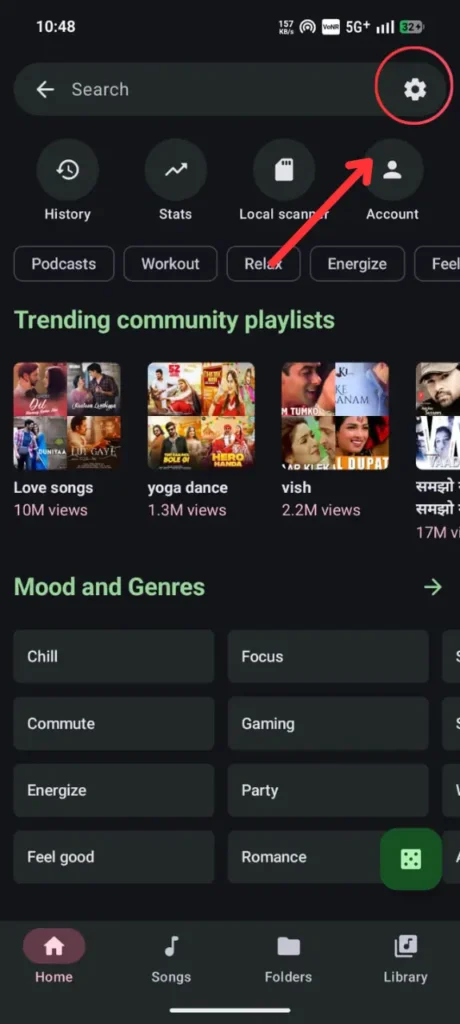
機能のセクションをちゃんと読めば、オープンソースであることを別にすれば、OuterTuneをクールなものにしている1つの機能が、そのカスタマイズ・オプションであることに気づいたかもしれない。.
しかし、適切にカスタマイズするためには、Outertuneの設定にアクセスする必要がある。
Outertuneでテーマを変更するには?
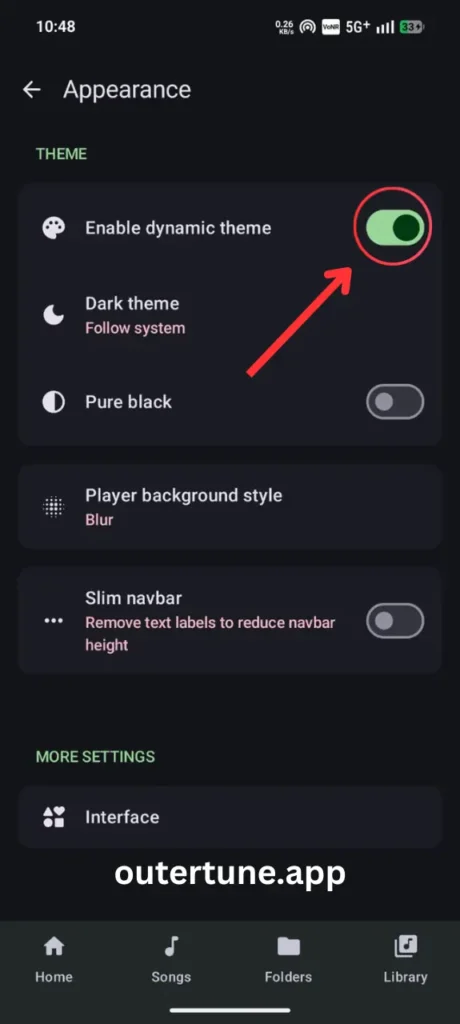
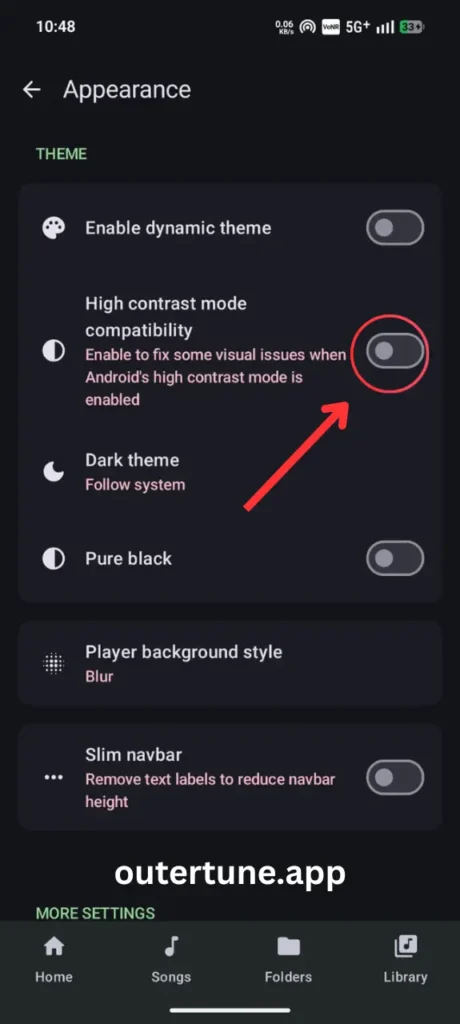
私が気づいたことのひとつは、Outertuneをインストールした後、ユーザーがその最高のテーマであるダイナミックテーマを使わないことだ。ダイナミック・テーマを有効化&無効化するプロセスは簡単すぎる。
Outertuneで音質を変更するには?
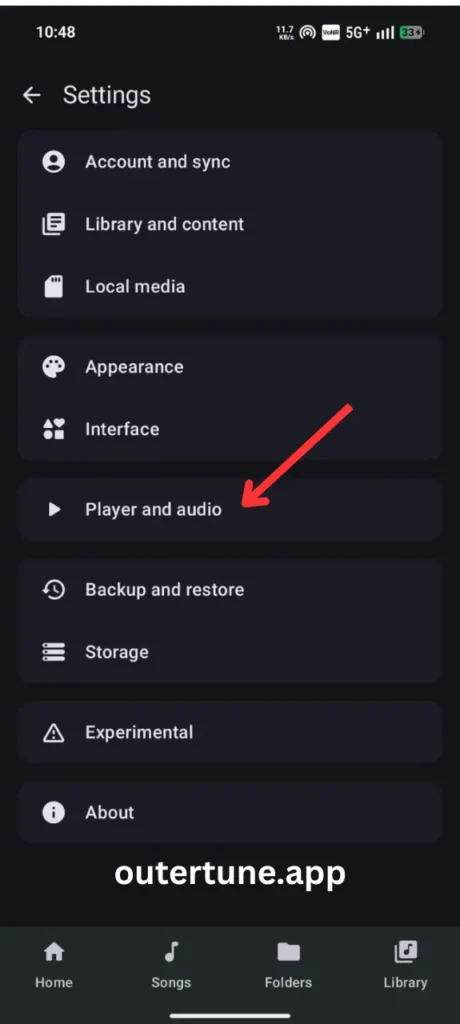
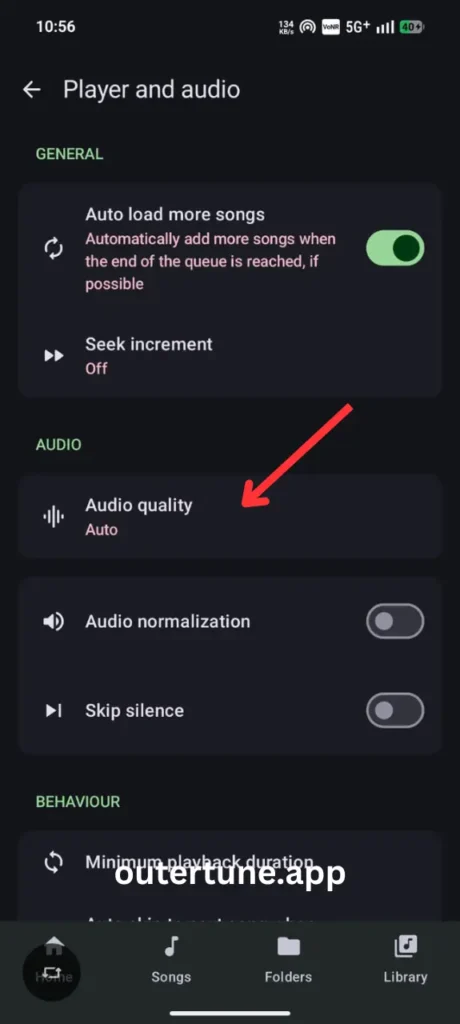
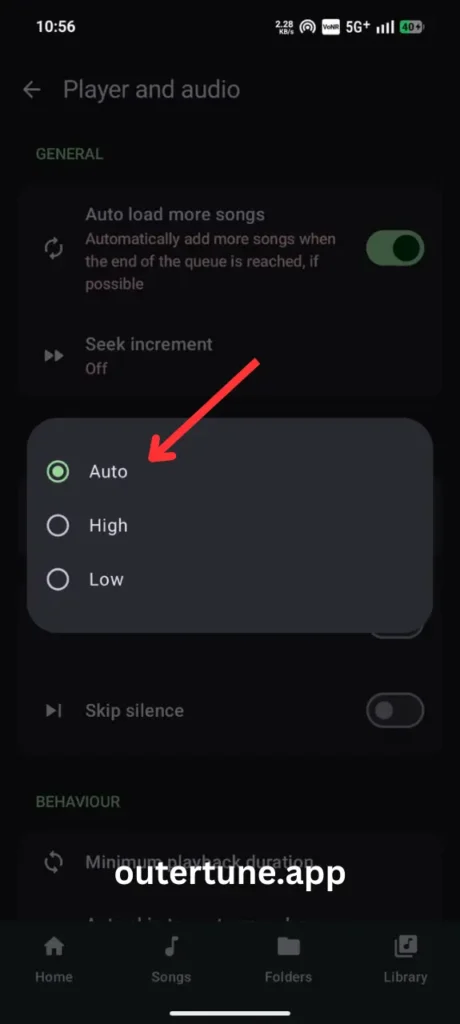
曲を聴くときにイヤホンやバッドを使用する場合は、Outertuneの音質オプションに注意する必要があります。.
Outertuneが自動的に停止するのを止めるには?
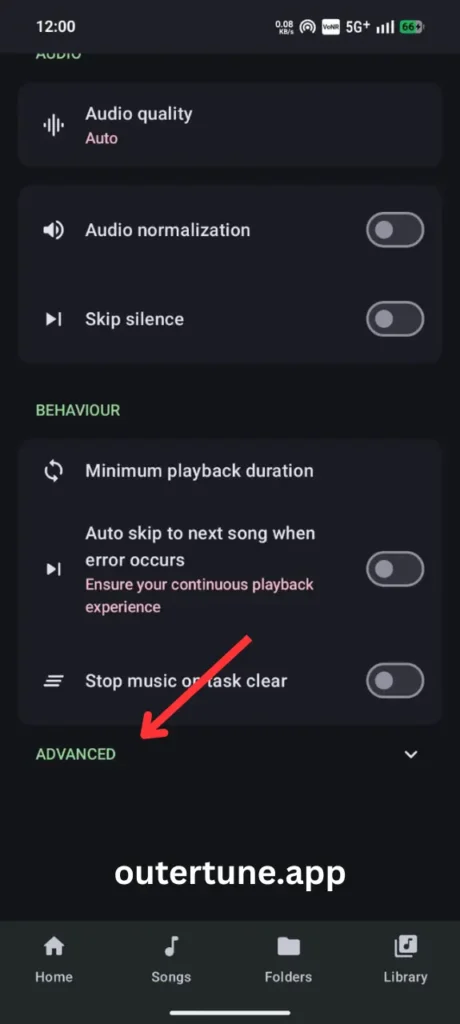
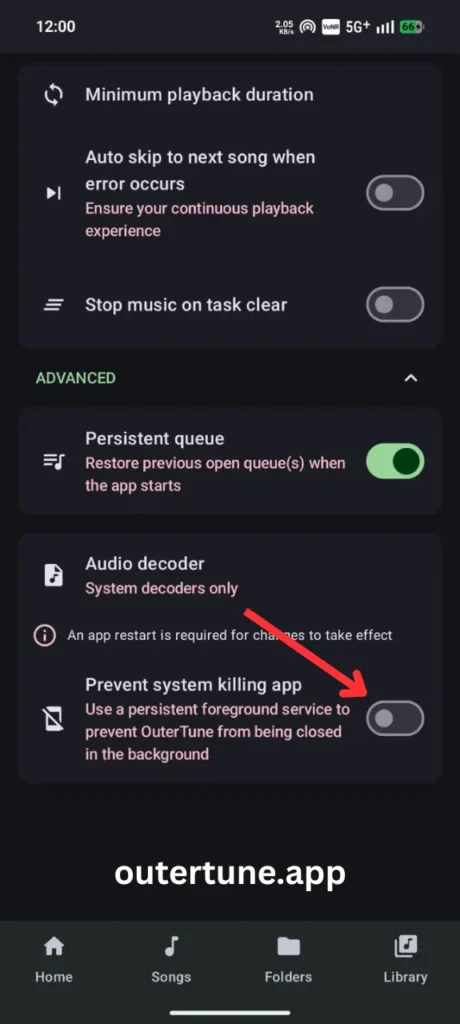
Outertuneアプリとお気に入りの曲の聴き方について、すべての情報がお分かりいただけたと思いますが、もう1つ知っておかなければならない設定があります。
免責事項
Outertune.appは、オープンソースのアプリであるOutertuneアプリについての洞察を提供する独立したウェブサイトです。それは、ハッキング、クラッキングまたは任意の悪意のある活動の任意の種類をサポートしていません。Outertune.appは、すべての人の著作権を尊重し、起因する場所を認めます。Outertune.appはまた、その提供するファイルを変更したり変更したりしません。 会社概要 ページを参照されたい。.
最終ノート
Outertuneについては以上です。Outertuneとは何か、インストール方法、コア・リリース版とフル・リリース版の違いはご理解いただけただろうか。というのも、Outertuneはオープンソースのアプリであり、誰でもGithubからソースコードを入手し、自分の好きなように変更することができるからだ。.
よくあるご質問
Outertuneの使用は完全に無料ですか?
はい!Outertuneは100%フリーでオープンソースです。.
Outertuneをオフラインで使用できますか?
もちろん!Outertuneの最高の機能の一つは、インターネットなしで保存した曲にアクセスできるオフラインモードです。.
OutertuneはiOSでも利用できますか?
いいえ、ダビデはOutertuenをAndroid版のみリリースしており、iOS版、Windows版、Mac版などはリリースしていません。.