
تنزيل تطبيق Outtune 2026
(النسخة الرسمية)
يعد وجود تطبيق مثل Outertune في عام 2026 أمرًا مرنًا لأنه يمكنك الوصول إلى أغانيك المفضلة دون أي مقاطعات للإعلانات، والحصول على تجربة بث موسيقى غامرة على هاتفك المحمول الذي يعمل بنظام Android.
هل أنت من محبي الموسيقى منذ فترة طويلة؟ وتبحث أيضًا عن تطبيق يمنحك أفضل بث موسيقى بدون إعلانات وبدون تتبع ومفتوح المصدر. إذا كانت إجابتك بنعم على كلا السؤالين، فلا تقلق، فقد سمع دافيد غاربيري طلبك وطور تطبيقًا من المستوى التالي يسمى Outertune.
ما هو أوترتون؟
أوترتون هو تطبيق تم إطلاقه في 4 يوليو 2024، بواسطة دافيد غاربيري الذي يتيح لك بث الموسيقى بدون أي إعلانات ويوفر لك أيضًا خيار تنزيل أغنيتك المفضلة. إنه في الأساس نسخة مطورة من تطبيق Innertune، والذي يعتمد على واجهة المستخدم المادية، ويقدم واجهة مستخدم معبرة أفضل ومزيج ألوان أفضل. بصرف النظر عن ذلك، يمكن أن يعمل Outertune أيضًا كمشغل ملفات صوتية محلي ويدعم الكثير من تنسيقات الملفات الصوتية مثل FLAC، إلخ.
يعمل Outertune حاليًا، وفقًا لدافيد غاربيري، بشكل أفضل على الأجهزة التي تعمل بإصدار 8.0+ من أندرويد، إلا أن الإصدار الحالي من Outertune يعمل أيضًا على الإصدار 7، ولكن لا يوجد دعم من المطورين للمستخدمين الذين يستخدمون أجهزة تعمل بنظام أندرويد 7.0 أو إصدارات أقل.
معلومات تطبيق Outertune
| اسم التطبيق | أوترتون |
| الإصدار | 0.10.1-b |
| حجم التطبيق | 27.3 و9.61 ميغابايت |
| نظام التشغيل | أندرويد 7 .0+ |
| تم الإطلاق على | 4-7-2024 |
| آخر تحديث | 28-3-2026 |
| الفئة | الصوت |
| التنزيلات | 34,99,251+ |
| التقييم | 4.9/5.0 |
لماذا تستخدم Outertune؟
حسناً، استخدام تطبيق مثل Outertune هو خيار لا يمكن لأحد أن يجبرك على استخدامه، ولكن يمكنني أن أقدم لك بعض النقاط التي يمكن أن تقنعك باستخدامه لأنه لا يوجد في السوق سوى عدد قليل جداً من التطبيقات التي تقدم لك بثاً مجانياً للأغاني وتتيح لك حفظها محلياً على جهازك. إذا كنت تريد تطبيقًا يمكنه تلبية جميع احتياجاتك الموسيقية، فإن تطبيق Outertune صديقي يستحق ذلك؛ يجب أن تجربه.
إذا كنت لا تستمع إلى الأغاني بانتظام وتفضل مشاهدة الأغاني مع الفيديو الخاص بها، فإن Outertune ليس خيارًا مثاليًا بالنسبة لك، لأنه في هذه الحالة، فإن YouTube هو الأفضل لذلك.
ومع ذلك، إذا كنت ترغب في تجربة Outertune ولكن لديك شكوك بشأن عمله، فإن هذه المقالة تحتوي على شرح متعمق لميزاته وكل شيء آخر، اقرأها.
شيء آخر، سياسة Outertune مفتوحة المصدر تجعلها أكثر أمانًا وجدارة بالثقة، ومع وجود 4.8 ألف نجمة على Github، فقد حازت حقًا على ثقة المستخدمين، ونجوم Github دليل على ذلك.
ميزات Outertune
لا يوجد نظام تسجيل دخول إلزامي
إذا كنت تفكر مثل تطبيقات بث الموسيقى الأخرى، فإن Outertune يفرض أيضًا نظام تسجيل الدخول؛ فأنت مخطئ، فهو لا يفعل ذلك. إنه خيارك ما إذا كنت تريد التسجيل أو تسجيل الدخول، وعلاوة على ذلك، فإنه لا يقدم أي شاشة البداية مثل التطبيقات الأخرى التي تتطلب التسجيل أو تسجيل الدخول قبل أن تتمكن من بث أي أغنية. بعد تثبيت Outertune، عندما تفتحه للمرة الأولى، ستجد أنه يظل دائمًا في حالة عدم تسجيل الدخول. الأمر متروك لك فيما إذا كنت تريد تسجيل الدخول أم لا.
دعم تنزيل الأغاني
إذا كنت تسافر كثيراً، فلا بد أنك واجهت الموقف المحرج المتمثل في عدم وجود واي فاي وإنترنت، وإذا كنت تسافر جواً، فربما لاحظت أن الرحلات الجوية التي لا تتوفر فيها خدمة الواي فاي شائعة. في مثل هذه الحالة، لا بد أنك تفكر في الأغاني والأفلام غير المتصلة بالإنترنت. ولكن من الآن فصاعدًا ، لا داعي للقلق بشأن ذلك لأن Outertune يدعم حفظ الأغاني في وضع عدم الاتصال بالإنترنت.
ومع ذلك، ستظهر الأغاني التي تم تنزيلها في Outetune فقط، إذا كنت ترغب في مشاركة تلك الأغاني، فعليك أولاً تصدير كل تلك الأغاني محليًا؛ عندها فقط يمكنك الوصول إليها عبر مدير الملفات.
مشغل MP3 محلي
ربما لاحظت أن الهواتف ذات الميزانية المحدودة لا تحتوي على مشغل صوتي مخصص، يقوم بمسح جميع الملفات الصوتية الموجودة على هاتفك المحمول، ومع ذلك فقد قام تطبيق Files by Google بعمل رائع في تنظيم كل نوع من الملفات في علامات تبويب مختلفة، ولكن تطبيق الموسيقى المخصص الذي لا يسمح لك فقط ببث الموسيقى عبر الإنترنت، ولكن يمكنه أيضًا تشغيل ملف صوتي محلي محفوظ بالفعل. لقد جعل Outertune ذلك ممكنًا حقًا.
أعلن دافيد غاربيري، أثناء إطلاق هذا التطبيق، أن تطبيق Outertune لن يدعم بث الموسيقى عبر الإنترنت فحسب، بل سيدعم أيضًا حل مشكلة مشغلات الصوت المحلية.
واجهة مستخدم قائمة على التصميم متعدد الأبعاد
مما لا شك فيه أن التطبيق الذي يعمل كما هو مخصص له، يعمل بشكل جيد سواء من الناحية المالية أو من حيث تجربة المستخدم، ولكن في عصر ترميز الفيديو، إذا لم يكن التطبيق معبرًا إلى هذا الحد، وهو ما يجب أن يكون عليه، فستجد أن المستخدمين يشتكون من أن واجهة المستخدم مملة للغاية. ومع ذلك، فإن دافيد غاربيري، أثناء تصميم هذا التطبيق، وضع في اعتباره متطلبات المستخدمين من جيل Z وصمم التطبيق بأكمله على أساس التصميم متعدد الأبعاد، مما يجعل Outertune تطبيقًا من المستوى التالي.
بصرف النظر عن واجهة المستخدم المعبّرة، فإن تركيبات الألوان في التطبيق هي أيضًا من المستوى التالي؛ فألوان الأزرار ومنحنياتها تجعل هذا التطبيق رائعًا للغاية.
قسم الإحصائيات المنفصل
إذا كنت من محبي الموسيقى الذين يحتفظون بعدد الأغاني الأكثر استماعًا، فإن Outertune مناسب لك، لأن المطور أضاف قسم إحصائيات منفصل، حيث يمكنك الوصول إلى قائمة الأغاني في التسلسل الهرمي للأغاني الأكثر استماعًا. في الوقت الحالي، يدعم Outertune سجل الأغاني الأكثر استماعًا لمدة شهر واحد، و3 أشهر، و6 أشهر، وسنة واحدة، والأغاني الأكثر استماعًا على الإطلاق.
تساعدك هذه الميزة في الحصول على فكرة عن الشهر أو الأسبوع، والأغنية المفضلة لديك، ومن ثم يمكنك مشاركتها مع أصدقائك. بصرف النظر عن ذلك، يمكنك أيضًا الحصول على أجواء تشبه Spotify Wrapped من خلال الوصول إلى قسم الإحصائيات لمدة عام. من قسم الإحصائيات، يمكنك حتى الوصول إلى تلك الأغنية أو حفظ تلك الأغنية محليًا لسماعها دون أي اتصال بالإنترنت.
علامة تبويب المكتبة المخصصة
يحتوي Outertune على علامة تبويب مخصصة لقسم المكتبة. في قسم المكتبة، ستحصل في قسم المكتبة على خيارين افتراضيًا: (1) الأغاني التي أعجبتك، (2) الأغاني التي تم تنزيلها. بالنقر على كل خيار، ستحصل على قائمة الأغاني وفقًا للخيار الذي تنقر عليه.
بصرف النظر عن ذلك، يمكنك تصفية الأغاني حسب خيارات مختلفة مثل اسم الألبوم أو اسم الفنان. أيًا كان الخيار الذي تختاره، سيقوم تلقائيًا بتصفية الأغاني وفقًا للخيار الذي حددته.
الماسح الضوئي المحلي
يدعم Outertune أيضًا مسح الملفات المحلية، ولإجراء المسح المناسب، يمنحك خيارين: المسح التلقائي والمسح اليدوي. للحصول على نتائج فحص أفضل، أنصحك باستخدام خيار المسح اليدوي، لأنه سيمنحك خيار المسح الضوئي للملف وفي أي مجلد.
بصرف النظر عن ذلك، يوفر Outertune أيضًا إعدادات إضافية للماسح الضوئي، حيث يمكنك ضبط حساسية الماسح الضوئي، واستخراج العلامات الوصفية، واختيار المسار، وما إلى ذلك. لاستخراج العلامات الوصفية، يستخدم Outertune حاليًا Taglib.
تغيير المظهر بسهولة
يتيح لك Outertune أيضًا تغيير السمة وإعدادات واجهة المستخدم الأخرى ببضع نقرات فقط. أفضل ما في الأمر أنه يدعم السمة الديناميكية، حيث يتم تشغيله افتراضيًا، وإذا كان قيد التشغيل، فلا داعي للقلق بشأن مشكلة رؤية النص، لأنه يغير الخلفية ولون النص تلقائيًا وفقًا للحاجة، يمكنك حتى تغيير ارتفاع شريط التنقل، فهو قابل للتخصيص.
النسخ الاحتياطي/استعادة إعدادات Outertune
يحتوي Outertune أيضًا على خيار النسخ الاحتياطي لإعداداته، ويمنح المستخدمين أيضًا وظيفة استعادة وظيفة النسخ الاحتياطي المحفوظة. إذا كنت تقوم بتثبيت إصدار جديد من Outertune أو تقوم بترقيته، فيجب عليك نسخه احتياطيًا حتى تتمكن من تصدير قائمة التشغيل والإعدادات الأخرى بسهولة، وقد جعل Davide الأمر سهلاً للغاية من خلال توفير خيارات محددة للنسخ الاحتياطي والاستعادة. لا يحفظ ملفات النسخ الاحتياطي بصيغة .json القديمة، بل بصيغة .backup.
كما أخبرتك سابقًا، إنه نسخة مطورة من Innertune، ولهذا السبب يدعم هذا التطبيق أيضًا استعادة النسخة الاحتياطية من Innertune.
كيفية تثبيت Outertue APK بدون أي أخطاء؟
تثبيت Outertune سهل للغاية بمجرد تحديد الإصدار المناسب لك. لأن Outertune متاح حاليًا في إصدارين مختلفين، وهما -
اسمع، الإصدار الأساسي لا يتضمن جميع الميزات كما شرحت في قسم الميزات، الإصدار الأساسي يتضمن فقط الميزات الأساسية مثل بث الأغاني والحفظ وما إلى ذلك. ولكن، يتضمن الإصدار الكامل كل ما ناقشته في قسم الميزات.
بصرف النظر عن الميزات، هناك فرق آخر بين هذين الإصدارين، وهو حجم هذين الإصدارين؛ الإصدار الكامل أكبر 3 مرات من الإصدار الأساسي. والآن، لننتقل إلى جزء تثبيت Outertune -
كيفية الوصول إلى إعدادات Outertune؟
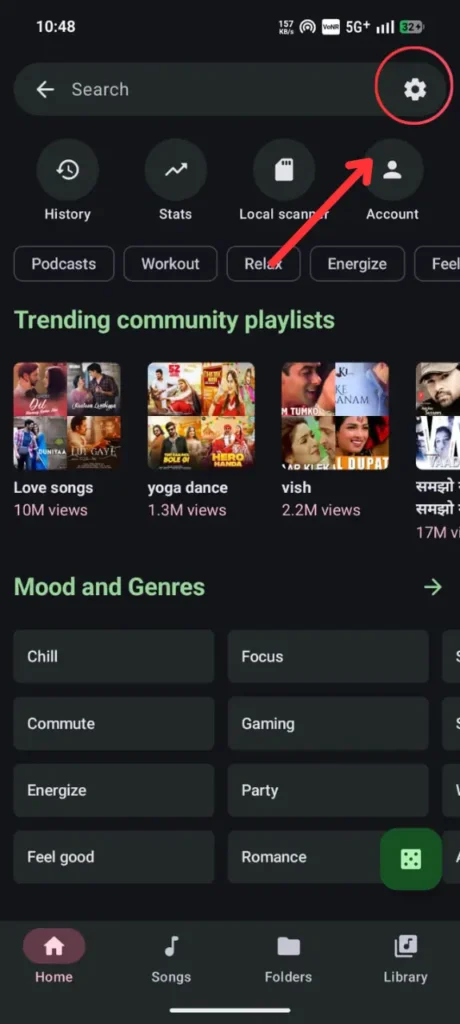
إذا كنت قد قرأت قسم الميزات بشكل صحيح، فربما لاحظت أنه بصرف النظر عن كونه مفتوح المصدر، فإن الميزة الوحيدة التي تجعل OuterTune رائعًا هي خيارات التخصيص.
ولكن من أجل التخصيص المناسب، عليك الوصول إلى إعدادات Outertune، ومن أجل ذلك، هذه هي الخطوات التي يجب اتباعها -
كيفية تغيير السمة في Outertune؟
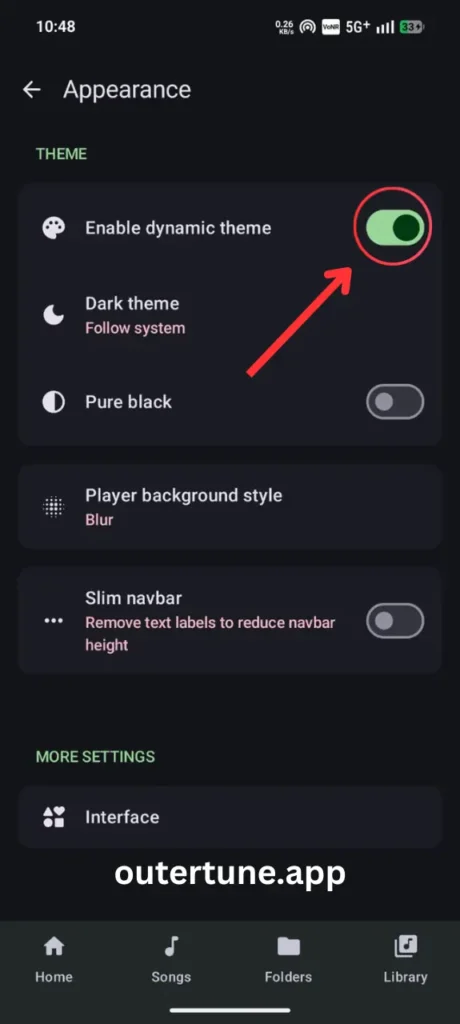
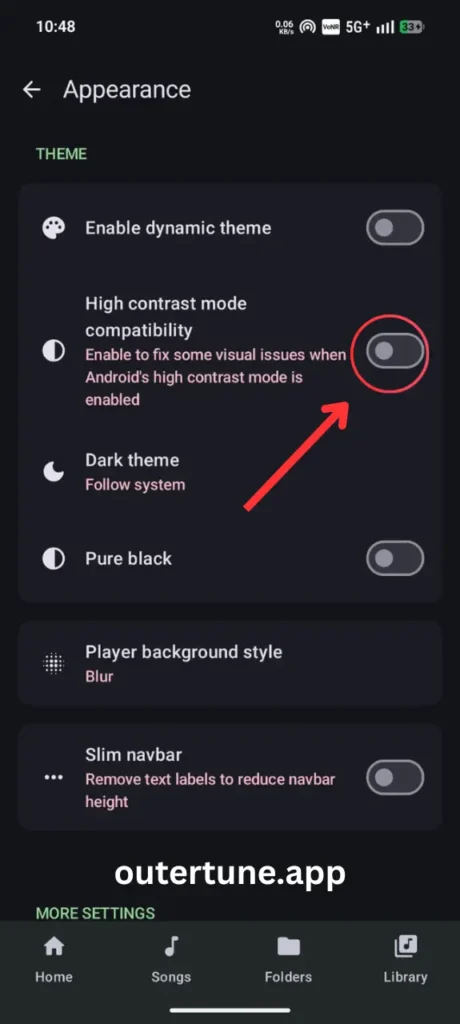
الشيء الوحيد الذي لاحظته هو أن المستخدمين، بعد تثبيت Outertune، لا يستخدمون أفضل ثيماته - الثيم الديناميكي، وهو أمر خاطئ للغاية. فعملية تمكين وتعطيل السمة الديناميكية سهلة للغاية
كيفية تغيير جودة الصوت في Outertune؟
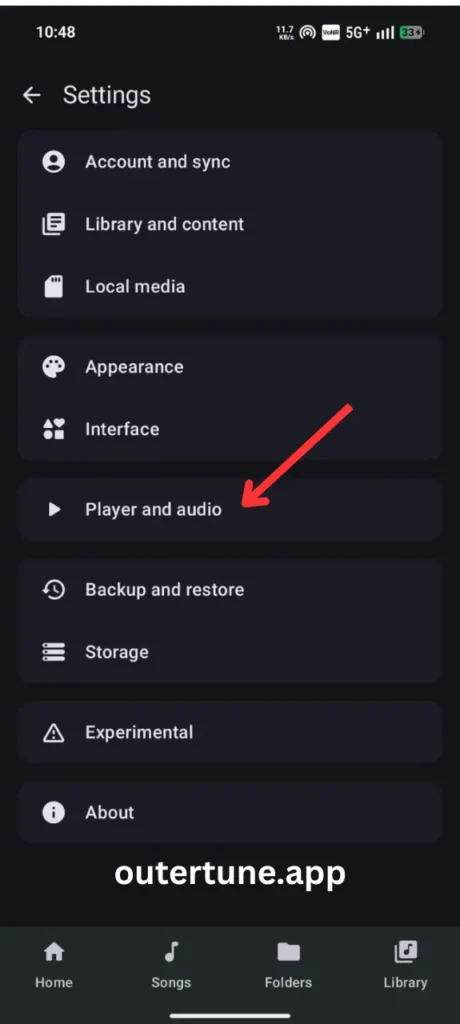
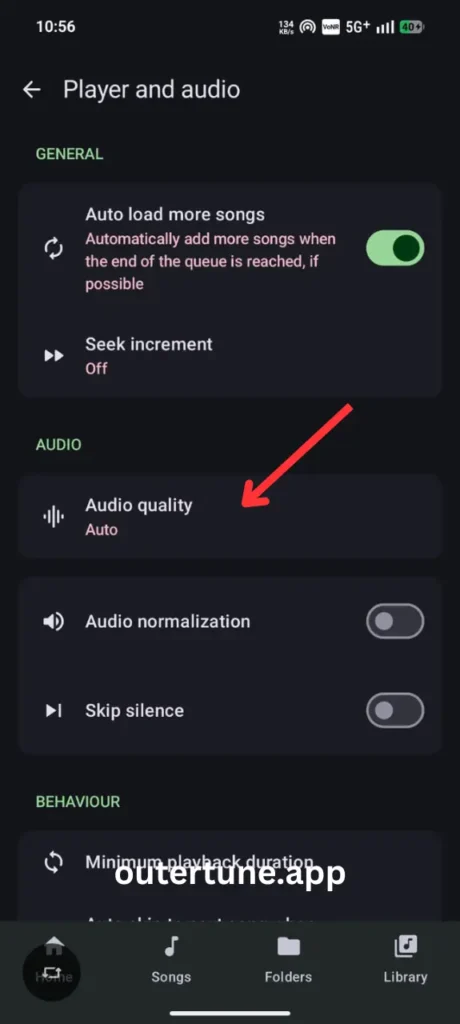
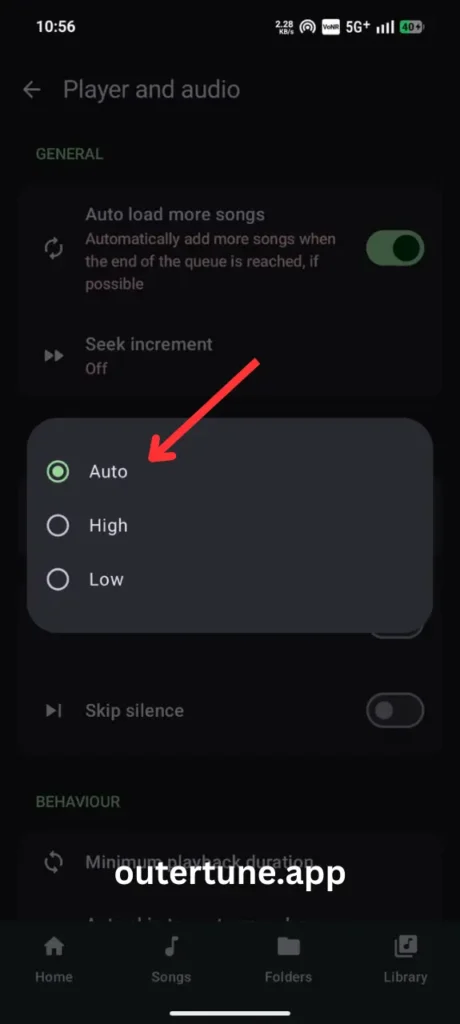
إذا كنت تستخدم سماعات الأذن أو السماعات أثناء الاستماع إلى الأغاني، فمن الضروري أن تكون على دراية بخيار جودة الصوت في Outertune، لأن Outertune يختار جودة الصوت للأغاني تلقائيًا وفقًا لسرعة بياناتك، ما لم تقم بتغييرها.
كيفية إيقاف إيقاف Outertune من التوقف التلقائي؟
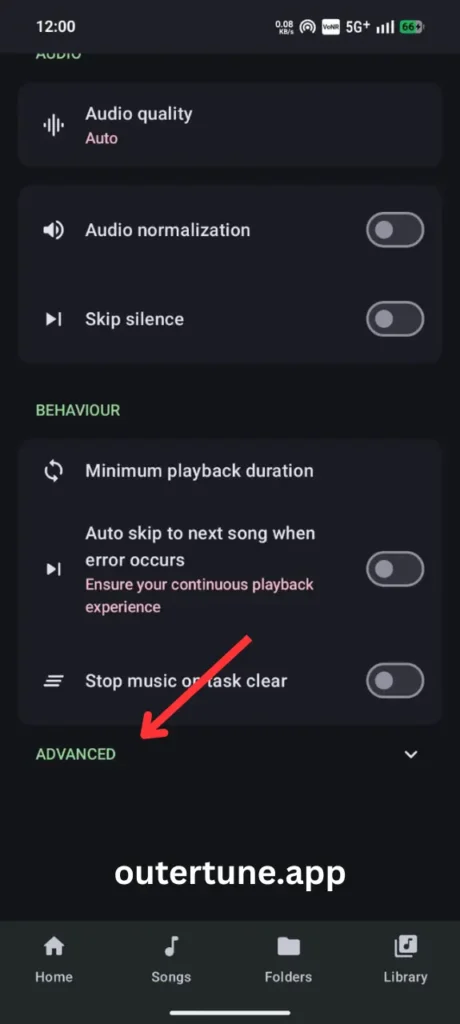
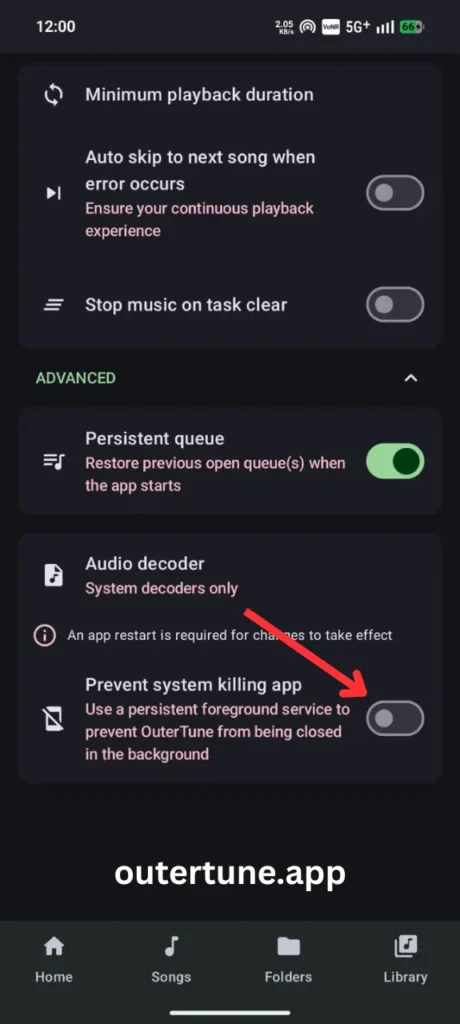
آمل أن تكون قد حصلت حتى الآن على كل المعلومات حول تطبيق Outertune، والاستماع إلى أغانيك المفضلة؛ ومع ذلك، هناك إعداد آخر يجب أن تكون على دراية به، لأنه في بعض الأحيان بسبب الإفراط في تحسين التطبيقات، إذا كنت تستمع إلى الأغاني في الخلفية، يمكن إغلاق Outertune تلقائيًا، لإيقاف ذلك، قم بهذا -
إخلاء المسؤولية
Outertune.app هو موقع إلكتروني مستقل يقدم نظرة ثاقبة حول تطبيق Outertune، وهو تطبيق مفتوح المصدر. لا يدعم أي نوع من القرصنة أو الاختراق أو أي نشاط ضار. يحترم تطبيق Outertune.app حقوق الطبع والنشر لكل شخص ويقر بحقوقه. لا يقوم تطبيق Outertune.app أيضًا بتعديل أو تغيير أي ملف معروض منه؛ لمزيد من المعلومات، قم بزيارة نبذة عنا الصفحة.
الملاحظات الختامية
إذن، هذا كل شيء عن Outertune. آمل أن تكون قد فهمت الآن ما هو Outertune، وطريقة تثبيته، والفرق بين الإصدار الأساسي والإصدار الكامل. ولكن يجب الانتباه إلى موقع الويب الذي تقوم بتنزيل Outertune منه، لأنه تطبيق مفتوح المصدر، ويمكن لأي شخص الحصول على الكود المصدري من Github وتغييره وفقًا لاختياره، والحصول عليه من Github أو من هذا الموقع فقط.
الأسئلة الشائعة
هل Outertune مجاني تمامًا للاستخدام؟
نعم! Outertune 100% مجاني ومفتوح المصدر.
هل يمكنني استخدام Outertune دون اتصال بالإنترنت؟
بالتأكيد! واحدة من أفضل ميزات Outertune هي وضع عدم الاتصال بالإنترنت، حيث يمكنك الوصول إلى أغانيك المحفوظة دون الحاجة إلى الإنترنت.
هل يتوفر Outertune لنظام iOS؟
لا، لقد أصدر دافيد إصدار Outertuen لنظام أندرويد فقط، وليس لنظام iOS أو ويندوز أو ماك وغيرها.